



さらに爆速化 MacBook Pro 13インチ(非Retina) mid 2012 をSSDにしました。
2016/02/05
以前、「MacBook Proを爆速化!メモリーを16GBに増設しました」という記事を書きましたが。今回は、HDDをSSDへ入れ替えました。その結果と入れ替え時の話を複数回にわたって記事にまとめてみました。
起動時間が、1分5秒から13秒へ
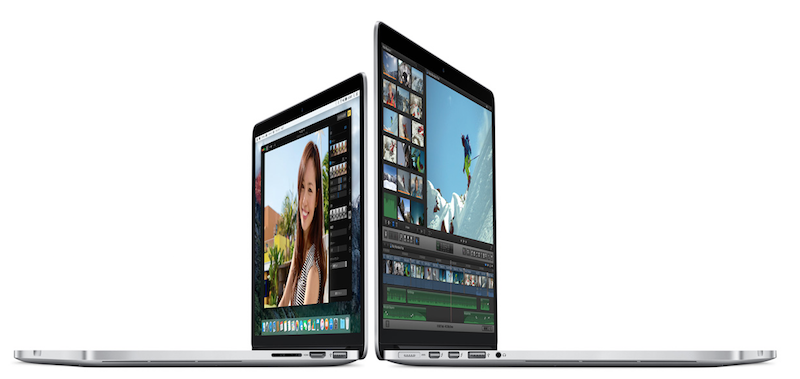 とにかく入れ替えた時の結果を知りたいという方のために先に結果だけをおしらせします。
それぞれのマシンの環境にもよりますが、結果、早すぎるくらいになりました。SSDのMacBook Proを使っている人はこんなにも快適なのかと思うくらい早いです。起動が、(この時の起動とは、ログイン画面からログインし、デスクトップ画面が表示されるまでのことになります。)
HDD:1分5秒
SSD:13秒
早すぎるくらいになりました。チョー快適です。アプリの起動も以前とはまったく違う、早さで起動します。メモリも16GBを積んでいるため、軽いアプリなら10個くらい連続で起動してもサクサク起動します。今まで、アプリの起動までに待っていたあの時間がどれだけ無駄な時間だったのか…と後悔するくらいです。SSD化を検討している方は、オススメします。早く変えましょう。
ただ、SSD化をするまでは結構大変な道のりだったので、その過程もまとめてみました。参考までに引き続き、ご覧いただければと思います。
HDDからSSD化する手順
HDDからSSDへ入れ替えるまでの主な流れとして
- HDDのバックアップ (Time Machineなど)
- SSDへ入れ替え
- SSDをフォーマットする。
- バックアップしたHDDをSSDへ戻す。(Time Machineから)
というのが流れがよく目にする、主な手順だと思います。実際、入れ替えを検討してから、いろいろなサイトを見ましたが、だいたい同じ手順でした。しかし、さぺログの場合、まずバックアップをとるための(外付け)HDDがありませんでした。むしろSSDに変えた後のHDDを外付けHDDとしてバックアップ用に使う予定でした。そこで、調べた結果、上記の手順から少し変わって、以下の手順となりました。
- とりあえずSSDへ入れ替える。
- SSDをフォーマットする。
- 元のHDDを外付けHDDと認識させる
- 外付けしたHDDの元MacBook ProのHDDからSSDへ「復元」をする。
という方法をとりました。ネットを探すと他にも色々とやり方はありました。上記の方法は特別な作業は必要なくMacOSを再インストールしたりする際に必要な、ディスクユーティリティーを使ってやれる範囲内の方法です。
この時点でのまとめ
後からの話になりますが、よく目にする主な手順通りに、外付けHDDを別で購入し、Time Machineを使ってSSDへ移行すれば、おそらく2〜3時間の作業で終わったと思います。HDDをそのまま生かしてSSD化するのは結構手間がかかる作業でした。Macの仕組みを学ぶにはいい機会になると思いますが。
主な作業内容は、次回に続きます。
購入したSSD
スポンサードリンク
スポンサードリンク

関連記事
-
-
iPadがアップデート失敗 「不明なエラー 1604」
iPadをiOS4.3.3へバージョンアップしようとした際にアップデートが失敗し …
-
-
[ 速報 ] iPad Pro 11日水曜日にオンラインで発売開始!店頭販売は今週末から開始!
本日、Appleより12.9インチのiPad Proの発売開始日と価格が正式に発 …
-
-
バッテリー1時間延長&感圧タッチトラックパッド搭載の MacBook Pro 15インチが発売
明日、5月20日に発表されるのではないかと噂されていた、感圧タッチトラックパッド …
-
-
Mac OS X Mavericks にアップデートが簡単にできた。
10月23日(水)から配布が始まった、Macの最新版OS「Mac OS X Ma …
-
-
12.9インチ iPad Pro が年内に発売か?タブレットとノートの位置付けは?
以前から噂のあった12.9インチ型のiPad Proが、年内には発売されるという …
-
-
Dockのアプリケーションアイコンが変わってしまった時の対処法
Macの1つの特徴としてあるのが、Dockです。そのDockに表示されているうち …
-

-
新型iPhoneが9月9日に発表か!?
本日、いっせいにIT系メディアを含めYahoo!トップ画面のニュースにも表示され …
-
-
iPhone5をiOS7へアップデート!気に入った変更点5つを紹介
iPhone自体の不具合やアプリが未対応などの心配よりも好奇心が勝り、さっそく今 …
-

-
iPhone 写真データの一括(まとめて)削除の方法 (Mac版)
生活の必需品となっているiPhone。 気がつくと容量がギリギリになっていること …
-

-
Thunderbolt ケーブルを買ったので写真でレビュー
最近のMac製品には標準搭載されているThunderboltケーブルを購入しまし …